Nopea Tallenna nimellä
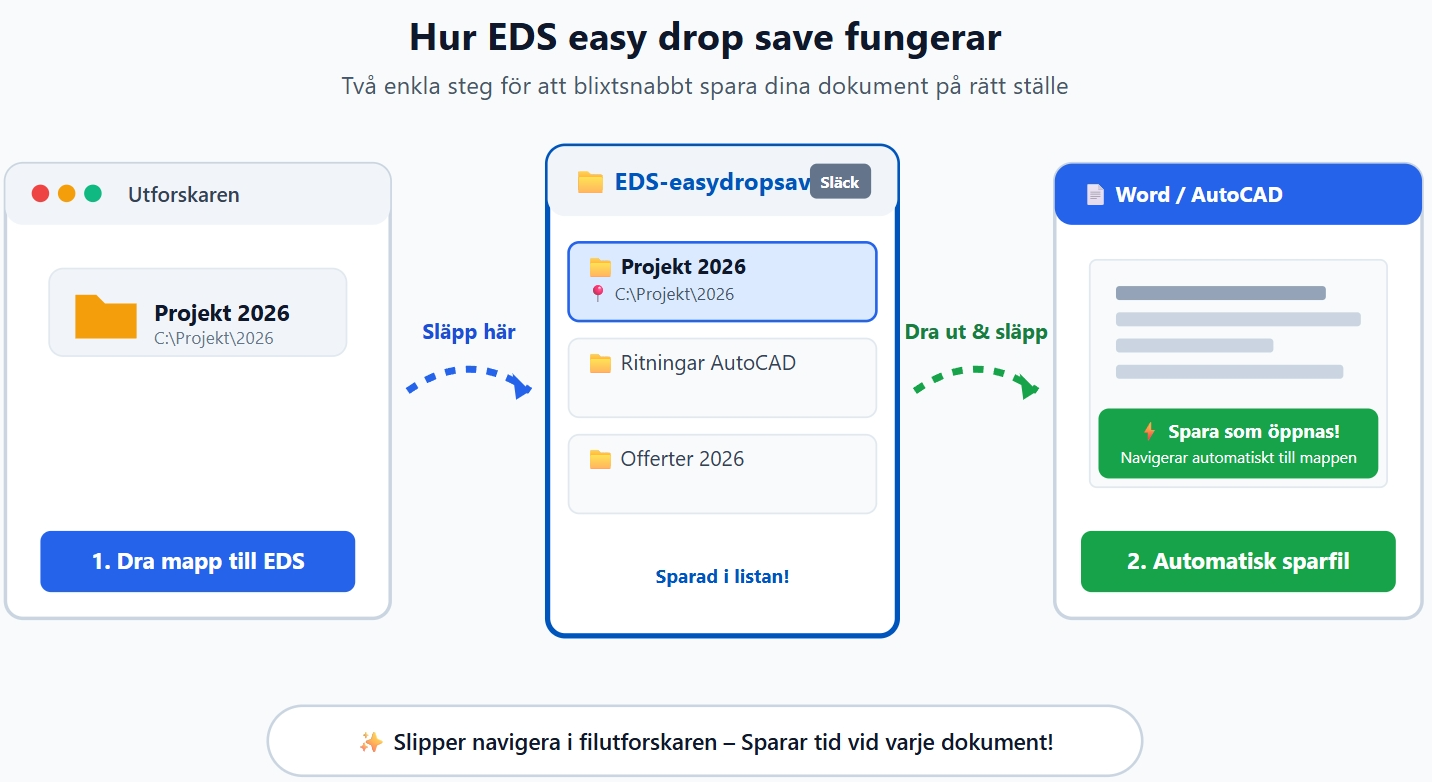
Vedä kansio EDS-paneelista avoimeen Word-, Excel- tai AutoCAD-asiakirjaan. EDS avaa Tallenna nimellä -ikkunan ja siirtyy valittuun kansioon.
SUJUVAMPAA TIEDOSTONHALLINTAA WINDOWSISSA
EDS easy drop save on älykäs Windows-sivupaneeli. Vedä projektikansio avoimeen asiakirjaan, niin EDS avaa Tallenna nimellä -ikkunan ja valitsee oikean kansion. Hallitse samalla tiedostoja, pikavalintoja, muistilappuja ja ohjelmia.
OMINAISUUDET
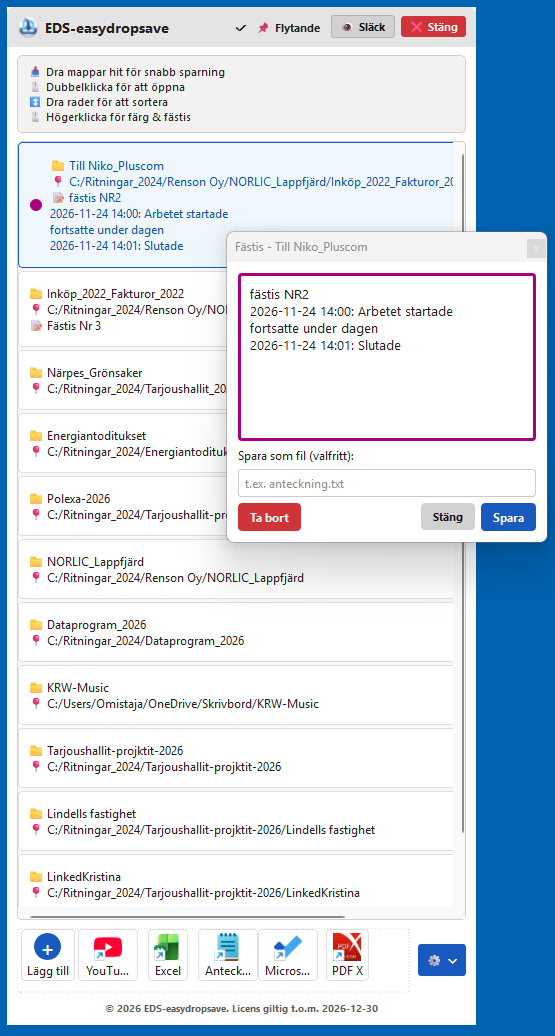
EDS kokoaa projektikansiot, tiedostot, linkit, muistiinpanot ja sovellukset helposti käytettävään Windows-paneeliin.
Vedä kansio EDS-paneelista avoimeen Word-, Excel- tai AutoCAD-asiakirjaan. EDS avaa Tallenna nimellä -ikkunan ja siirtyy valittuun kansioon.
Pudota tiedosto suoraan EDS-luettelon projektikansion päälle ja valitse, kopioidaanko vai siirretäänkö tiedosto kansioon.
Avaa kansio tai verkkosivu kaksoisnapsauttamalla; osoite kopioituu samalla leikepöydälle. Järjestä, väritä ja lajittele luettelo.
Luo aikaleimallisia muistilappuja ja yhdistä ne verkkosivuihin. Kun avaat sivun uudelleen, siihen liitetty muistilappu voi tulla näkyviin.
Lisää paneelin alaosaan ohjelmia tai pikakuvakkeita (.exe) ja avaa tavalliset sovellukset yhdellä napsautuksella.
Käytä EDS:ää usealla näytöllä. Pidä paneeli näkyvissä kelluvana tai piilota se Sammuta-toiminnolla. Muuta kokoa ja sijaintia.
Vaihda kieli, lukitse paneeli salasanalla ja löydä lisenssin uusiminen asetuksista. Salasana suojaa sovelluksen, ei asiakirjojen sisältöä.
NÄIN SE TOIMII
Vedä kansio Resurssienhallinnasta EDS-luetteloon. Anna sille halutessasi selkeä nimi.
Avaa tai luo asiakirja esimerkiksi Wordissa, Excelissä tai AutoCADissa.
Vedä projektikansio EDS:stä asiakirjan päälle. EDS avaa Tallenna nimellä -ikkunan ja valitsee kansion.
Lisää pikatoimintoja: Avaa kansio tai linkki kaksoisnapsauttamalla ja kopioi osoite leikepöydälle. Pudota tiedosto EDS-kansioon ja valitse Kopioi tai Siirrä.
TUTUSTU OHJELMAAN
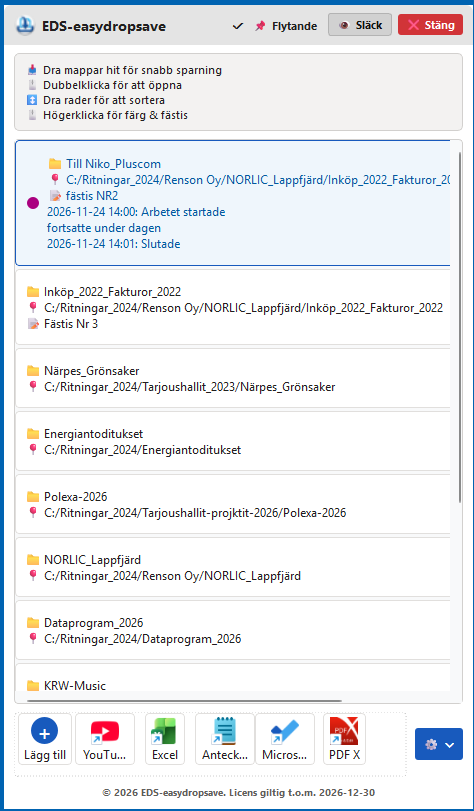
Tässä näet EDS-paneelin listanäkymässä sekä havainnollisen työnkulun siitä, miten ohjelmaa käytetään.

KENELLE?
EDS helpottaa erityisesti työtä, jossa käsitellään useita projekteja, asiakkaita ja asiakirjoja.
Siirry nopeasti oikeaan projekti- ja piirustuskansioon esimerkiksi AutoCAD-työssä.
Vaihda vaivattomasti asiakaskansioiden, tarjousten ja projektiasiakirjojen välillä.
Tallenna laskentataulukot, raportit ja sopimukset oikeaan asiakas- tai kausikansioon.
Vähennä turhia hiiren napsautuksia ja keskity tiedostojen sisältöön.
VIDEO
Katso, miten EDS helpottaa projektikansioiden käyttöä ja tiedostojen tallentamista. Esittelyvideo toistetaan Google Drivesta.
Avaa video Google Drivessa ↗Video toistetaan Google Drivesta. Jos soitin ei toimi, avaa video Google Drivessa.
MAKSUTON DEMO
Kokeile EDS-ohjelmaa Windowsissa ennen lisenssin ostamista. Avaa asennustiedosto Google Drivessa painikkeella ja valitse Lataa.
Demoversio jaetaan Google Driven kautta. Tarkista tiedosto ja Windowsin mahdolliset suojausvaroitukset ennen asennusta.
LISENSSIT
Kokeile EDS:ää maksutta ja osta lisenssi sitten PayPalin kautta. Nykyisen lisenssin uusimisesta tai päivittämisestä voit tiedustella meiltä.
Täysversion käyttäjälle, joka haluaa ottaa EDS easy drop saven käyttöön.
Hinta ja maksuehdot näkyvät PayPalissaMaksa PayPalilla✓ Suojattu maksusivu PayPalissaKäytätkö jo EDS:ää? Ota yhteyttä ja kysy lisenssin uusimisesta, voimassaolosta sekä päivityksistä.
Hinta vahvistetaan erikseenKysy lisenssin uusimisestaMaksu suoritetaan PayPalin verkkosivustolla. Automaattinen lisenssin toimitus ja uusiminen eivät ole vielä käytössä. Ota tarvittaessa yhteyttä tukeen maksun jälkeen. Älä lähetä korttitietoja tai salasanoja.
YHTEYDENOTTO JA TUKI
Ota yhteyttä, jos sinulla on kysyttävää asennuksesta, ominaisuuksista, uusista lisensseistä tai uusimisesta.
Täytä lomake, niin voimme vastata ohjelmaa, asennusta tai lisenssiä koskeviin kysymyksiin.