Blixtsnabbt ”Spara som”
Dra en mapp från EDS till ett öppet Word-, Excel- eller AutoCAD-dokument. EDS öppnar ”Spara som” med den valda sökvägen.
SMARTARE FILHANTERING FÖR WINDOWS
EDS easy drop save är en smart sidopanel för Windows. Dra en projektmapp till ditt öppna dokument för att öppna ”Spara som” med rätt sökväg. Hantera även filer, genvägar, fästisar och program på ett och samma ställe.
FUNKTIONER
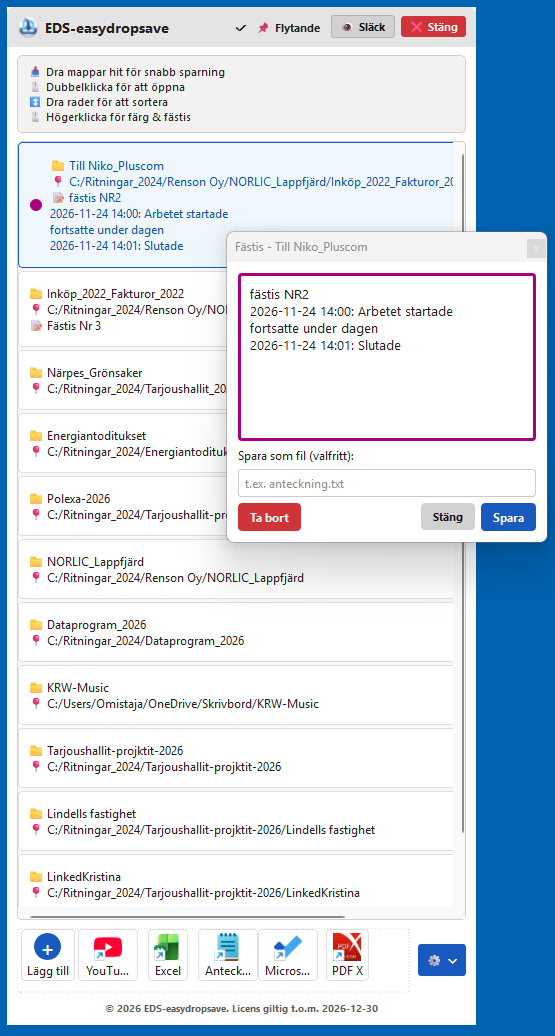
EDS samlar projektmappar, filer, länkar, anteckningar och appar i en lättåtkomlig Windows-panel.
Dra en mapp från EDS till ett öppet Word-, Excel- eller AutoCAD-dokument. EDS öppnar ”Spara som” med den valda sökvägen.
Släpp en fil direkt på en projektmapp i EDS-listan och välj om den ska kopieras eller flyttas dit.
Dubbelklicka för att öppna en mapp eller webbplats och kopiera sökvägen till Urklipp. Sortera, färgkoda och ordna listan.
Skapa fästisar med tidsstämpel och koppla dem till webbadresser. När du återbesöker sidan kan dess fästis visas automatiskt.
Lägg till programfiler eller genvägar (.exe) i panelens nederkant och öppna dina vanliga appar med ett klick.
Använd EDS på flera skärmar, håll den öppen med Flytande eller dölj med Släck. Ändra storlek och placering.
Välj språk, skydda panelen med lösenord och hitta licensförnyelse i inställningarna. Lösenordet låser appen, inte dina dokument.
SÅ FUNGERAR DET
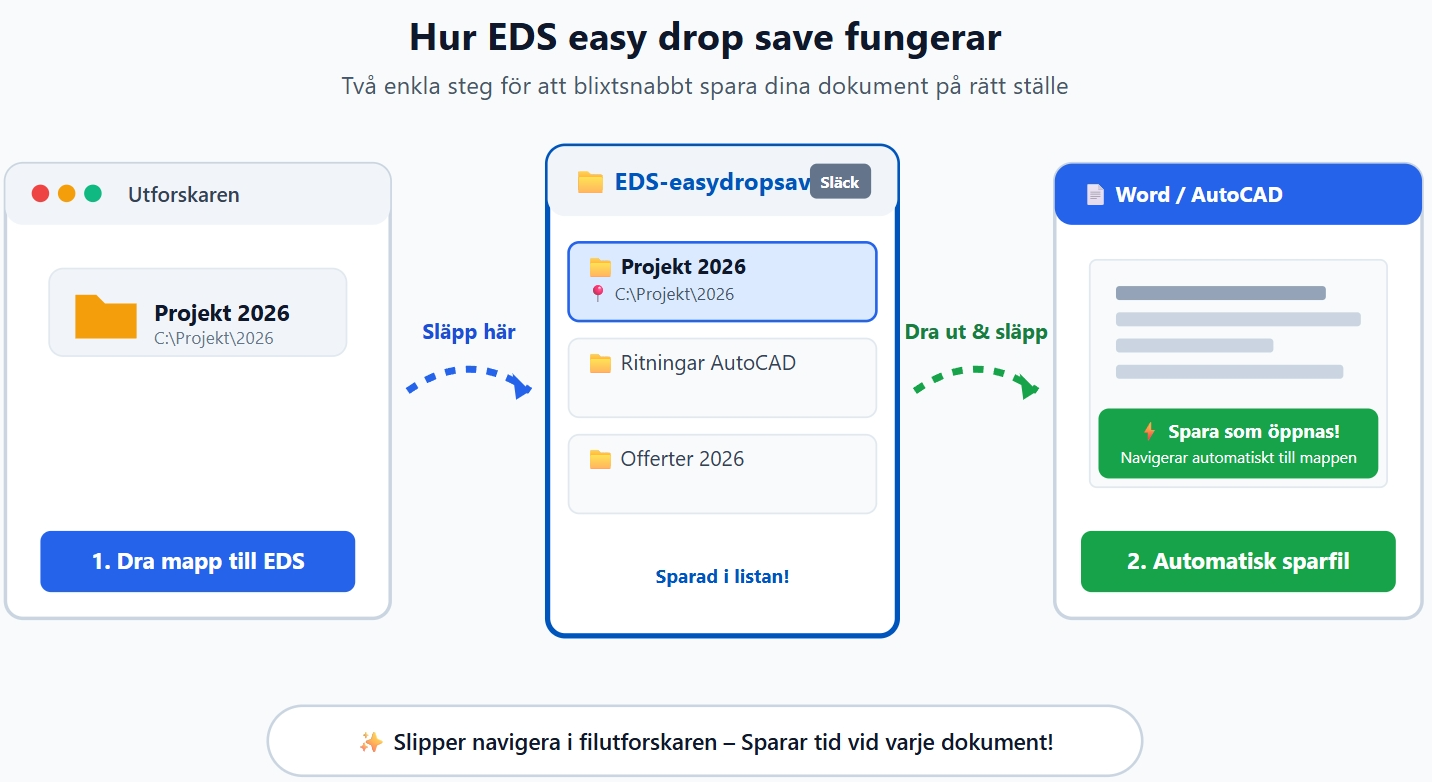
Dra en mapp från Utforskaren till EDS-listan. Ge den gärna ett tydligt arbetsnamn.
Öppna eller skapa ett dokument i exempelvis Word, Excel eller AutoCAD.
Dra projektmappen från EDS över dokumentet. EDS öppnar ”Spara som” med mappens sökväg förvald.
Ytterligare genvägar: Dubbelklicka på en rad för att öppna mappen eller länken och kopiera adressen till Urklipp. Dra en fil till en EDS-mapp för att välja Kopiera eller Flytta.
SE PROGRAMMET
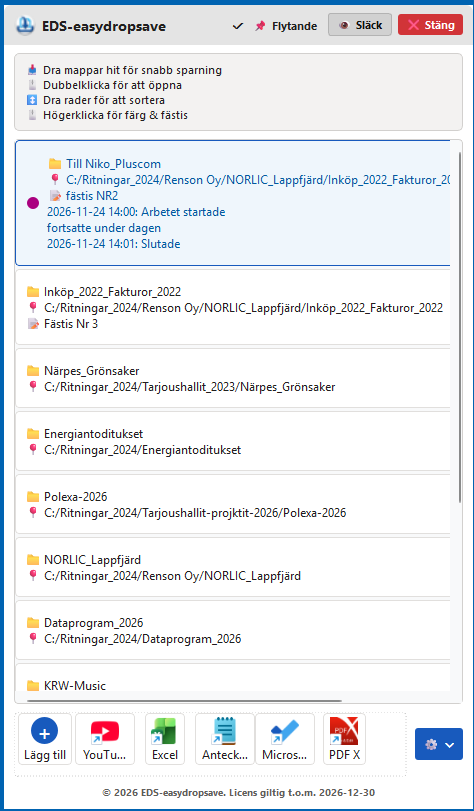
Här ser du EDS-panelen i listvy samt en illustrerad arbetsgång för hur programmet används.

FÖR VEM?
EDS är särskilt praktiskt när du växlar mellan många projekt, kunder och dokument.
Gå snabbt till rätt projekt- och ritningsmapp när du arbetar med exempelvis AutoCAD.
Växla smidigt mellan kundmappar, offerter och projektunderlag under arbetsdagen.
Spara kalkyler, rapporter och avtal till rätt kund- eller periodmapp.
Minska onödiga musklick och lägg mer tid på innehållet i ditt arbete.
VIDEO
Se hur EDS kan användas för projektmappar och snabbare filsparning. Demovideon spelas från Google Drive.
Öppna videon i Google Drive ↗Videon visas här via Google Drive. Om spelaren inte fungerar, öppna videon i Google Drive.
KOSTNADSFRI DEMO
Testa EDS i Windows innan du köper en licens. Klicka på knappen för att öppna installationsfilen i Google Drive och välj Ladda ned.
Demoprogrammet tillhandahålls via Google Drive. Kontrollera filen och Windows säkerhetsvarningar före installation.
LICENSER
Testa EDS gratis och köp sedan en licens via PayPal. Har du redan en licens kan du kontakta oss för förnyelse eller uppdatering.
För dig som vill använda den fullständiga versionen av EDS easy drop save.
Pris och betalningsvillkor visas hos PayPalBetala med PayPal✓ Säker betalningssida hos PayPalHar du redan EDS? Kontakta support för att kontrollera förnyelse, giltighetstid och eventuella uppdateringar.
Pris bekräftas vid förfråganFråga om förnyelseBetalningen genomförs på PayPals webbplats. Automatisk licensutfärdning och förnyelse är ännu inte anslutna. Kontakta support om du behöver hjälp efter betalningen; skicka aldrig kortuppgifter eller lösenord.
KONTAKT & SUPPORT
Kontakta oss om installation, produktfunktioner, ny licens eller förnyelse.
Fyll i formuläret så kan vi besvara frågor om programmet, installationen eller din licens.